
« FAQ FS2024 » : différence entre les versions
(Page créée avec « {{Infobox-page |image = 250px |nom-image = Logo Windows |Nom = FAQ MSFS et Windows |objet = Questions-réponses |sujet = Utilisation Fs2020 |creation = 25 février 2023 |par = Pacha35 |modif = '''6 février 2024''' |de = Pacha35 |nombre = '''24''' |sommaire = visible |visible = public |maj = administrate... ») |
|||
| (66 versions intermédiaires par 2 utilisateurs non affichées) | |||
| Ligne 1 : | Ligne 1 : | ||
{{Infobox-page | {{Infobox-page | ||
|image = [[Fichier: | |image = [[Fichier:FS2024_infobox.jpg|250px]] | ||
|nom-image = | |nom-image = Accueil FS2024 | ||
|Nom = FAQ | |Nom = FAQ FS2024 | ||
|objet = Questions-réponses | |objet = Questions-réponses | ||
|sujet = Utilisation | |sujet = Utilisation Fs2024 | ||
|creation = | |creation = 5 décembre 2024 | ||
|par = Pacha35 | |par = Pacha35 | ||
|modif = ''' | |modif = '''5 décembre 2024''' | ||
|de = Pacha35 | |de = Pacha35 | ||
|nombre = ''' | |nombre = '''2''' | ||
|sommaire = visible | |sommaire = visible | ||
|visible = public | |visible = public | ||
| Ligne 23 : | Ligne 23 : | ||
{{Encadré_jaune | {{Encadré_jaune | ||
|color=lightblue | |color=lightblue | ||
|titre= '''FAQ | |titre= '''FAQ FS2024''' | ||
|image=[[Fichier:_FAQ-logo.jpg|150px|gauche]] | |image=[[Fichier:_FAQ-logo.jpg|150px|gauche]] | ||
|texte= | |texte= | ||
| Ligne 39 : | Ligne 39 : | ||
== <div style="color:#3970C8;"><FONT face="arial"> FS2024</font></div> == | == <div style="color:#3970C8;"><FONT face="arial"> FS2024</font></div> == | ||
=== Effacer le contenu du CLOUD pour ré initialiser le simulateur === | |||
Il peut arriver que l'on soit bloqué sur un dysfonctionnement (impossible d'entrer dans l'avion et de voir le cockpit par exemple) de FS2024.<br> | |||
Le simulateur passe par un CLOUD systématiquement et tout y est stocké. Pour revenir à la version de départ sans tout recharger, voici les méthodes pour réinitialiser le simulateur.<br> | |||
<br> | |||
<br> | |||
* COMMENT SUPPRIMER VOTRE SAUVEGARDE CLOUD SUR MS STORE/XBOX APP | |||
** Fermez Microsoft Flight Simulator 2024 | |||
** Dans la zone de recherche, saisissez « '''CMD''' » puis sélectionnez "'''Ouvrir'''" pour ouvrir une invite de commande | |||
** Dans la fenêtre qui apparaît, copiez-collez la commande suivante : | |||
'''start shell:appsFolder\Microsoft.Limitless_8wekyb3d8bbwe!App -DeleteCloudSaves''' | |||
** Appuyez ensuite sur '''Entrée'''<br> | |||
<br> | |||
*COMMENT SUPPRIMER VOTRE SAUVEGARDE CLOUD SUR STEAM | |||
** Depuis votre bibliothèque Steam, faites un clic droit sur l'icône Microsoft Flight Simulator | |||
** Cliquez sur Propriétés | |||
** Décochez la case « Conserver les sauvegardes du jeu dans le cloud pour Microsoft Flight Simulator » | |||
** Ouvrez (par défaut)'''C:\Program Files (x86)\Steam\userdata''' | |||
** Recherchez le dossier correspondant à votre profil et supprimez le dossier : '''Steam\userdata\usernumber)\2537590''' | |||
** Redémarrez Microsoft Flight Simulator 2024 | |||
** Suivez l'intégration et lancez un vol | |||
** Si tout fonctionne, quittez Microsoft Flight Simulator puis vous pourrez réactiver '''Steam Cloud Sync'''.<br> | |||
<br> | |||
* COMMENT SUPPRIMER VOTRE SAUVEGARDE CLOUD SUR XBOX | |||
** Sur l'écran d'accueil, sélectionnez Mes jeux et applications. | |||
** Mettez le jeu en surbrillance, appuyez sur le bouton Menu de votre manette, puis sélectionnez Gérer le jeu. | |||
** Dans le menu à gauche de l'écran, faites défiler jusqu'à Données enregistrées, puis mettez en surbrillance les données enregistrées pour votre gamertag à droite et appuyez sur le bouton A de votre manette. | |||
** Vous serez invité à confirmer la suppression de ces données de sauvegarde du jeu | |||
** Sélectionnez « Supprimer partout »<br> | |||
'''Attention : vous avez perdu certains de vos réglages (paramètres). Il est prudent de ne faire cette opération qu'en cas d'absolue nécessité.''' | |||
<br> | |||
<hr> | |||
=== Ré initialiser le cache FS2024 === | |||
La solution la plus normale est de le faire via le gestionnaires des paramètres de FS2024 en modifiant la valeur du cache.<br> | |||
[[File:FS2024_cache_01.jpg|800px|center]] | |||
<br> | |||
Si ça ne marche pas, il faut arrêter le simulateur pour effacer le fichier cache (.CCC) qui se trouve dans le dossier "LocalCache" de FS2024.<br> | |||
[[File:FS2024_cache_02.jpg|800px|center]] | |||
<br> | |||
Il faudra en suite relancer le simulateur et mettre une valeur dans la ligne correspondante des paramètres généraux (image du début de cet article). | |||
<br> | |||
<hr> | |||
=== Retrouver le "vrai" Community === | |||
Dans FS2024, comme dans FS2020, on ne sait pas très bien où est le dossier Community car on peut en trouver plusieurs dont certains vides. | |||
Voici pour FS2024 la façon la plus sûre de savoir où est ce dossier car c'est le simu lui-même qui nous l'indique.<br> | |||
<br> | |||
Pour commencer, il faut aller dans le menu "Général" de FS2024 et cliquer sur l'onglet "Options Avancées".<br> | |||
[[File:community-trouver_01.jpg|800px|center]] | |||
On valide le "Mode Développeur".<br> | |||
Dans les onglets de ce mode, en haut de la fenêtre, on clique sur "Tools" puis sur la ligne "Virtual File System"<br> | |||
[[File:community-trouver_02.jpg|800px|center]] | |||
En cliquant sur l'onglet "Open Community Folder", vous ouvrez l'explorateur sur ce dossier et avez ainsi son contenu et son adresse.<br> | |||
[[File:community-trouver_03.jpg|800px|center]] | |||
<br> | |||
<hr> | |||
=== Commandes caméras utiles === | |||
Dans FS2024 comme dans FS2020, les commandes affectant la caméra sont nombreuses et pas toujours faciles à interpréter.<br> | |||
Voici quelques commandes concernant le joystick, la souris et le clavier qui permettent de déplacer la caméra aussi bien à l'extérieur qu'à l'intérieur de l'avion, cabine comprise.<br> | |||
[[File:FS2024_camera_01.jpg|800px|center]] | |||
'''Commande joystick : utilisation du "POV" dans et à l'extérieur de l'appareil''' | |||
<br> | |||
[[File:joystick_02.jpg|800px|center]] | |||
<br> | |||
<br> | |||
'''Commandes clavier et commandes souris pour se déplacer dans le cockpit et dans la cabine''' | |||
<br> | |||
[[File:FS2024_clavier_02.jpg|800px|center]] | |||
<br> | |||
[[File:FS2024_souris_01.jpg|800px|center]] | |||
<br> | |||
<br> | |||
Avec ces paramètres vous pourrez vous déplacer facilement dans n'importe quel avion. | |||
''Certaines commandes clavier (marquées "verrouillable") ne sont actives qu'avec un appui soit sur la molette soit sur le clic droit de la souris.'' | |||
<br> | |||
NB : pour l'affection, spécifique FS2024, des commandes à une manette, souris ou clavier, voir le tuto sur Simvol. En FS2020, les touches et boutons sont les mêmes, mais les noms des commandes peuvent être légèrement différents. | |||
<br> | |||
<hr> | |||
=== A320 : commandes pour Thrustmaster Airbus === | |||
Ci-dessous les paramétrages pour le module TCA Thrustmaster Airbus connectées à un module freins-palonnier TFT. | |||
La première image donnent la totalité des codes disponibles et utilisables dans FS2024. | |||
Les suivantes montrent leur utilisation avec le gestionnaire de commandes. | |||
[[File:TCA_2-throttles'template_04.jpg|800px|center]] | |||
<br> | |||
[[File:TCA_2-throttles'FS2024_01.jpg|800px|center]] | |||
<br> | |||
[[File:TCA_2-throttles'FS2024_02.jpg|800px|center]] | |||
<br> | |||
NB : le calibrage des crans des throttles se fait soit dans l'EFB soit dans le MCDU suivant les avions. | |||
<br> | |||
<hr> | |||
=== MSFS Addons Linker avec FS2020 et FS2024 === | |||
Avec l'arrivée de FS2024, tous les logiciels externes doivent s'adapter au nouveau simulateur. | |||
Un des premiers qui l'ait fait est le gestionnaire d'addons '''MSFS Addons Linker'''. | |||
A partir de la version "v22", l'installateur crée deux fichier exécutables, l'un pour FS2020, l'autre pour FS2024. | |||
[[File:Linker_2024_01.jpg|400px|center]] | |||
<br> | |||
Il faut donc créer dans la dossier "MSFS _Addons_Linker" deux répertoires, un pour chaque Community comme dans l'exemple suivant : | |||
Remarque : on va garder le répertoire déjà créé pour FS2020 bien sûr, on peut juste changer son nom pour le distinguer de celui de FS2024. | |||
<br><br> | |||
[[File:Linker_2024_02.jpg|400px|center]] | |||
<br> | |||
Il faut ensuite, pour chaque version (FS2020 et FS2024), créer le lien vers le répertoire qui lui est affecté : | |||
<br> | |||
[[File:Linker_2024_03.jpg|600px|center]] <br> | |||
[[File:Linker_2024_04.jpg|600px|center]] | |||
<br> | |||
Il restera ensuite à créer dans chaque répertoire la structure de répartition des addons qui iront dans chaque Community : | |||
<br> | |||
[[File:Linker_2024_05.jpg|600px|center]]<br> | |||
[[File:Linker_2024_6.jpg|600px|center]] | |||
<br> | |||
<hr> | |||
=== Caméra vitrine : arrière plan flouté === | |||
Quand on prend une image écran, tout est net, le premier plan comme l'arrière plan.<br> | |||
Avec le drone (appelé "caméra vitrine"), on peut faire des effets d'arrière plan flou comme sur l'image suivante !<br> | |||
<br> | |||
[[File:drone_flou_00.jpg|800px|center]] | |||
<br> | |||
Voici une façon de paramétrer le drône pour obtenir ce résultat :<br> | |||
<br> | |||
[[File:drone_flou_02.jpg|800px|center]]<br><br> | |||
En jouant sur les réglages on peut affiner la fonction flou. | |||
<br> | |||
<hr> | |||
=== Le gestionnaire de commandes de FS2024 === | |||
Pouvoir charger les commandes adaptée à l'avion en même temps que l'avion, c'était une demande récurrente de beaucoup d'utilisateurs de FS2020.<br> | |||
FS2024 l'a fait !<br> | |||
En complément du tuto de Simvol "[https://www.simvol.org/articles/tutoriels/fs2024-gestionnaire-commandes FS2024 : gestionnaire de commandes]", voici des précisions pour s'assurer d'avoir les bonnes commandes avec un avion particulier.<br> | |||
<br> | |||
Comme dit dans le tuto, les commandes sont séparées en 3 types : générales, avions et spécifiques. Seules les deux premières sont utilisables avec les premières versions de FS2024.<br> | |||
Il faut donc définir et affecter les commandes générales et avions à chaque appareil (quelle que soit la livrée).<br> | |||
'''Premier cas:''' les commandes s'appliquent à tous les avions sans exception, la souris et le clavier le plus souvent.<br> | |||
* création du profil ou duplication d'un profil existant : il faut cocher les cases "Appliquer à tous les appareils" et "Définir" par défaut". | |||
<br> | |||
[[File:cdes-2024_01.jpg|600px|center]] | |||
<br> | |||
* Ce profil sera donc automatiquement affecté par défaut à tous les appareils. Bien sûr, on peut en affecter un autre si on veut. | |||
<br> | |||
[[File:cdes-2024_02.jpg|600px|center]] | |||
<br> | |||
'''Deuxième cas''' : affectation des profils de manettes à un type d'avion (exemple les A320). | |||
<br> | |||
On se positionne sur l'avion voulu, on définit pour chaque manette les fonctions, on nomme le profil. Si on indique que ce sera la profil par défaut, il le deviendra pour toutes les manettes.<br> | |||
<br> | |||
[[File:cdes-2024_03.jpg|600px|center]] | |||
<br> | |||
* Affectation des profils à un avion | |||
On charge un avion et on vérifie quels sont les profils qui sont mis. | |||
En principe, les profil communs tels que définis plus haut sot affectés automatiquement. | |||
Pour les manettes, on affecte les profils déjà définis en les mettant par défaut et ils se chargeront automatiquement à chaque utilisation de l'avion.<br> | |||
<br> | |||
[[File:cdes-2024_07.jpg|1200px|center]] | |||
<br> | |||
<hr> | |||
=== Vol en patrouille virtuelle avec la fonction FCR === | |||
FS2024 apporte un fonction sympa : la possibilité tout en étant seul devant son PC, de créer une patrouille et donc de voler avec plusieurs avions identiques.<br> | |||
C'est dans le menu FCR de la fenêtre de vol, la fonction "Fantôme" ou "Ghost" pour ceux qui préfèrent rester en langue anglaise.<br> | |||
<br> | |||
[[File:FCR_Ghost_01.jpg|400px|center]] | |||
<br> | |||
On peut ajouter plusieurs avions (5 supplémentaires maxi) et les placer dans le groupe de façon à respecter les rgles de distances, retrait et étagement bien connues des pilotes militaires.<br> | |||
<br> | |||
[[File:FCR_Ghost_02.jpg|800px|center]] | |||
<br> | |||
Voici ce que ça donne avec deux avions : | |||
<br> | |||
[[File:FCR_Ghost_04.jpg|800px|center]] | |||
<br> | |||
Et avec trois avions : | |||
<br> | |||
[[File:FCR_Ghost_05.jpg|800px|center]] | |||
<br> | |||
NB : cette fonction nécessite des avions faits pour FS2024. | |||
<hr> | |||
=== Le son du simulateur se coupe en changeant d'écran === | |||
Comme en FS2020, on peut avoir la surprise d'avoir le son du simulateur qui se coupe quand on clique avec la souris sur une application située sur un autre écran (LNM, Navigraph, etc.).<br> | |||
La solution est simple et est montrée dans l'image suivante. | |||
[[File:son_coupe_autre_ecran.jpg|1200px|center]] | |||
<br> | |||
<hr> | |||
=== Déplacement du personnage et visite prévol === | |||
FS2024 amène une nouvelle fonctionnalité : le déplacement d'un personnage (pilote ou co-pilote en principe) autour de l'avion.<br> | |||
Ce déplacement permet de faire la visite prévol externe et d'enlever les différents caches (ouvertures, pitot) et les cales de roues.<br> | |||
Pour pouvoir faire ces fonctions, il faut entrer les paramètres "Personnage" suivants dans les commandes de la souris.<br> | |||
[[File:personnage_01.jpg|800px|center]] | |||
<br> | |||
[[File:personnage_02.jpg|800px|center]] | |||
<br> | |||
[[File:personnage_03.jpg|800px|center]] | |||
<br> | |||
Si vous avez une manette type jeu vidéo (comme elle est recommandée pour le drone) vous pouvez utiliser ces commandes pour déplacer le personnage.<br> | |||
[[File:personnage_04.jpg|800px|center]] | |||
<br> | |||
[[File:personnage_05.jpg|800px|center]] | |||
<br> | |||
Si vous n'avez pas de manette voici les commandes en utilisant votre clavier.<br> | |||
[[File:clavier_Personnage.jpg|600px|center]] | |||
'''Utilisation : pour enlever les caches et les cales, il faut que le curseur de la souris passe en forme de main ce qui s'obtient par un clic droit, puis, après la positionner sur la pièce à enlever avec un clic gauche.''' | |||
Petite vidéo explicative<br> | |||
[https://wiki.simvol.org/images/7/76/Cales-de-roues.mp4 Gestion des cales de roues] | |||
<br> | |||
Voici ce que ça donne avec un A320. | |||
<br> | |||
{| class="wikitable" style="margin: auto;" | |||
|- | |||
! avant | |||
! après | |||
|- | |||
| [[File:prevol_01.jpg|400px|center]] | |||
| [[File:prevol_02.jpg|400px|center]] | |||
|- | |||
| [[File:prevol_03.jpg|400px|center]] | |||
| [[File:prevol_04.jpg|400px|center]] | |||
|- | |||
| [[File:prevol_05.jpg|400px|center]] | |||
| [[File:prevol_06.jpg|400px|center]] | |||
|} | |||
<br> | |||
Petite vidéo explicative | |||
L'entrée du personnage dans le cockpit se fait en principe par appui sur les touches "ALT + C" du clavier. | |||
<hr> | |||
=== Exemple de paramétrage souris et clavier === | |||
Ci-dessous un exemple de paramétrage commun à tous les avions pour la souris et le clavier. | |||
<br> | |||
* '''<big>souris</big>''' | |||
[[File:FS24_souris_01.jpg|1200px|center]] | |||
<br> | |||
[[File:FS24_souris_02.jpg|1200px|center]] | |||
<br> | |||
* '''<big>Clavier</big>''' | |||
[[File:clavier_tous_avions_01.jpg|1200px|center]] | |||
<br> | |||
[[File:clavier_tous_avions_01.jpg|1200px|center]] | |||
<br> | |||
[[File:clavier_tous_avions_02.jpg|1200px|center]] | |||
<br> | |||
[[File:clavier_tous_avions_03.jpg|1200px|center]] | |||
<br> | |||
Pour que ces commandes soit appliquées automatiquement à tous les avions, lors de leur création, il faut valider les deux boutons suivant : | |||
<br> | |||
[[File:commandes_par_defaut.jpg|400px|center]] | |||
<br> | |||
<hr> | |||
=== DA-62/42 : déplacer l'EFB === | |||
Dans cet avion, l'EFB a été placé en plein sur le cockpit et cache une grande partie de la vue vers l'avant. | |||
Voici trois images expliquant comment l'enlever, le remettre et le déplacer.<br> | |||
1- l'enlever<br> | |||
[[File:DA62_EFB_01.jpg|800px|center]]<br> | |||
2- le remettre<br> | |||
[[File:DA62_EFB_02.jpg|800px|center]]<br> | |||
3- Pour le déplacer, il faut avoir afecté une touche clavier ou un bouton de manette à la fonction suivante :<br> | |||
[[File:DA62_EFB_03.jpg|800px|center]] | |||
<br> | |||
On peut ensuite déplacer l'EFB et le changer d'écran si on en a plusieurs.<br> | |||
Contrairement au popups de FS2020, il est opérationnel sur un autre écran même avec l'avion en vue externe.<br> | |||
[[File:DA62_EFB_04.jpg|800px|center]] | |||
<br> | |||
<hr> | |||
=== Déplacer le personnage === | |||
Avec FS2024, est apparu la possibilité de déplacer une personne (pilote, co-pilote) pour effectuer la visite prévol externe et enlever les caches et les cales de roues. Nous avons déjà expliqué comment faire dans un paragraphe de ce sujet. | |||
Mais on peut aussi voir le personnage se déplacer autour de l'avion, mais aussi n'importe o* dans l'aéroport, y compris dans les bâtiments et les parkings. | |||
Trois conditions : | |||
* Avoir validé l'option "" "" dans les options avancées des paramètres généraux, | |||
[[File:parametres_generaux_personnage.jpg|800px|center]] | |||
* être en mode visite prévol externe (Màj+C) puis passer directement en vue externe (Inser par défaut), | |||
* avoir paramétrer correctement les commandes clavier. | |||
[[File:codes_clavier_personnage.jpg|800px|center]] | |||
<br> | |||
Pour les déplacements, il faut laisser la touche enfoncée. Les changement de directions se font en manipulant les touches simultanément. | |||
<br> | |||
<gallery class="center" heights=200px widths=300px> | |||
File:personnage-01.jpg|près de son avion | |||
File:personnage-02.jpg|sur le tarmac | |||
File:personnage-03.jpg|dans l'aérogare | |||
File:personnage-04.jpg|dans le parking | |||
</gallery> | |||
<br> | |||
<hr> | |||
=== Enlever le copilote === | |||
implicitement, les avions de FS2024 ont un personnage en place copilote. On peut le modifier et on peut l'enlever.<br> | |||
D'abord, se mettre en mode d'affichage de la carte du monde et cliquer sur son pseudo en haut à droite :<br> | |||
[[File:Copi_01.jpg|600px|center]] | |||
<br> | |||
Dans le menu de gauche de la page qui s'affiche, cliquez sur "Personnaliser votre identité" :<br> | |||
[[File:Copi_02.jpg|200px|center]] | |||
<br> | |||
Vous avez accès à la sélection des personnages.<br> | |||
Cliquez sur le bouton "Copilote" pour afficher sa sélection et cliquez sur la zone sans persoonage puis sur le bouton "Sauvegarder et fermer" :<br> | |||
[[File:Copi_03.jpg|600px|center]] | |||
<br> | |||
Vous volerez seul maintenant.<br> | |||
[[File:Copi_04.jpg|600px|center]]<br> | |||
<br> | |||
<hr> | |||
=== Utiliser les reverses des turboprops avec le TCA Airbus === | |||
Pour les Airbus (Fenix, FBW), pas de problème tout se paramètre dans l'avion (EFB ou MDCU).<br> | |||
Mais d'autres avions, en particulier les turbopropulseurs, ont également la possibilité de freiner en inversant le sens de calage des hélices.<br> | |||
En FS2024, il faut le gérer dans les commandes spécifiques de ce type d'avion et c'est la commande "CONFIGURER PUISSANCE MOTEUR DROIT et REGLER PUISSANCE MOTEUR GAUCHE" qui le permet en modifiant ses paramètres de sensibilité comme ci-dessous.<br> | |||
<br> | |||
[[File:reverse_01.jpg|800px|center]] | |||
<br> | |||
[[File:reverse_02.jpg|800px|center]] | |||
<br> | |||
<hr> | |||
=== Mode carrière : vérifier l'état d'un avion === | |||
Comme l'a dit TJ sur le forum de Simvol : "Vous êtes l'heureux propriétaire d'une compagnie et vous vous chargez vous même de la maintenance. Toutes les 24 heures de vol de votre avion vous devez actualiser la vérification de votre appareil. Mais en personne avisée, vous souhaiteriez connaitre l'état de votre avion avant toutes ces heures de vol sans faire pour autant un check-up complet à environ 3.500 crédits par votre technicien préféré.<br> | |||
Généralement, après une visite complète de votre avion par le technicien, vous assurez la maintenance des pièces les plus usées. Mais certaines pièces auxquelles vous n'avez pas touchées présentent un degré d'usure à surveiller de près. Et dépenser 3.500 crédits pour ça est un peu cher.<br> | |||
Vous pouvez donc faire vérifier tous les composants de votre avion un par un.<br> | |||
Voici la méthode en images.<br> | |||
<br> | |||
* cliquez sur l'image "compagnie pour accéder à la page "Mes compagnies". | |||
[[File:carriere_usure_01.jpg|800px|center]] | |||
<br> | |||
* cliquez sur l'images "Toutes les compagnies" pour accéder à la page qui donne les résultats financiers de votre (ou vos) compagnie.<br> | |||
[[File:carriere_usure_02.jpg|800px|center]] | |||
<br> | |||
Sélectionnez celle qui contient l'avion que vous voulez vérifier et cliquez sur l'icône la représentant en haut à gauche du graphique.<br> | |||
[[File:carriere_usure_03.jpg|800px|center]] | |||
<br> | |||
Sélectionnez l'avion et cliquez sur les différentes images puis sur "Gérer l'appareil".<br> | |||
<gallery class="center" heights=200px widths=200px> | |||
File:carriere_usure_04.jpg | |||
File:carriere_usure_05.jpg | |||
File:carriere_usure_06.jpg | |||
</gallery> | |||
<br> | |||
Sur la page de maintenance, cliquez sur l'élément que vous souhaitez vérifier et dans la liste qui s'affiche, sur la ligne "Détails".<br> | |||
[[File:carriere_usure_07.jpg|800px|center]] | |||
<br> | |||
La liste des sous-éléments composant cet élément s'affiche et vous pouvez vérifier leur état en cliquant sur l'un d'entre-eux et faire effectuer le contrôle (le prix est affiché).<br> | |||
[[File:carriere_usure_08.jpg|800px|center]] | |||
<br> | |||
<hr> | |||
=== Turbopropuluseurs : fonction REVERSE avec le TCA Airbus === | |||
Nous en avions déjà parlé en FS2020, pour les avions ayant la fonction "REVERSE" (en majorité les turboprops), il existe un paramétrage facile permettant d'utiliser les positions "reverse" des throttles du TCA Airbus.<br> | |||
Si vous avez un profil spécifique pour les turboprops (1 ou 2 moteurs) c'est ce profil qu'on va modifier pour y ajouter la fonction "REVERSE"<br> | |||
Outre l'affectation des axes pour les deux throttles :<br> | |||
* AXE MANETTE GAZ 1 (0 à 100%) | |||
* AXE MANETTE GAZ 1 (0 à 100%) | |||
dans ce profil il y a 3 lignes à ajouter :<br> | |||
* MAINTIEN POUSSE INVERSE MANETTE GAZ : affecter les boutons 12 et 16 du TCA qui sont les positions "iddle reverse" du throttle. | |||
* REDUC MANETTE GAZ 1 : affecter l'axe "LAXIS X+" | |||
* REDUC MANETTE GAZ 2 : affecter l'axe "LAXIS Y+" | |||
La figure suivante montre le fonctionnement détaillé et la correspondance avec le TCA vu par Windows)<br> | |||
[[File:boutons_reverses_01.jpg|1200px|center]] | |||
<br> | |||
<hr> | |||
Version actuelle datée du 1 octobre 2025 à 16:06
| FAQ FS2024 | |
|---|---|

| |
| Accueil FS2024 | |
| Objet | Questions-réponses |
| Sujet | Utilisation Fs2024 |
| Créé le | 5 décembre 2024 |
| Par | Pacha35 |
| Modifié le | 5 décembre 2024 |
| Par | Pacha35 |
| Articles | 2 |
| Sommaire | visible |
| Visibilité | public |
| Modifiable par | administrateurs |
| Références | |
| Site | cliquez ici |
| Page FB | cliquez ici |
| Groupe FB | cliquez ici |
| Contact | cliquez ici |

FS2024 apporte un grand nombre de changements par rapport à FS2020. Voici quelques articles qui vous permettrons de gérer ces différences.
| A320 | Autres avions | Logiciels externes | MSFS-Windows | FS2024 | Divers |
|---|---|---|---|---|---|
| Accès page | Accès page | Accès page | Accès page | Accès page | Accès page |
FS2024
Effacer le contenu du CLOUD pour ré initialiser le simulateur
Il peut arriver que l'on soit bloqué sur un dysfonctionnement (impossible d'entrer dans l'avion et de voir le cockpit par exemple) de FS2024.
Le simulateur passe par un CLOUD systématiquement et tout y est stocké. Pour revenir à la version de départ sans tout recharger, voici les méthodes pour réinitialiser le simulateur.
- COMMENT SUPPRIMER VOTRE SAUVEGARDE CLOUD SUR MS STORE/XBOX APP
- Fermez Microsoft Flight Simulator 2024
- Dans la zone de recherche, saisissez « CMD » puis sélectionnez "Ouvrir" pour ouvrir une invite de commande
- Dans la fenêtre qui apparaît, copiez-collez la commande suivante :
start shell:appsFolder\Microsoft.Limitless_8wekyb3d8bbwe!App -DeleteCloudSaves
- Appuyez ensuite sur Entrée
- Appuyez ensuite sur Entrée
- COMMENT SUPPRIMER VOTRE SAUVEGARDE CLOUD SUR STEAM
- Depuis votre bibliothèque Steam, faites un clic droit sur l'icône Microsoft Flight Simulator
- Cliquez sur Propriétés
- Décochez la case « Conserver les sauvegardes du jeu dans le cloud pour Microsoft Flight Simulator »
- Ouvrez (par défaut)C:\Program Files (x86)\Steam\userdata
- Recherchez le dossier correspondant à votre profil et supprimez le dossier : Steam\userdata\usernumber)\2537590
- Redémarrez Microsoft Flight Simulator 2024
- Suivez l'intégration et lancez un vol
- Si tout fonctionne, quittez Microsoft Flight Simulator puis vous pourrez réactiver Steam Cloud Sync.
- COMMENT SUPPRIMER VOTRE SAUVEGARDE CLOUD SUR XBOX
- Sur l'écran d'accueil, sélectionnez Mes jeux et applications.
- Mettez le jeu en surbrillance, appuyez sur le bouton Menu de votre manette, puis sélectionnez Gérer le jeu.
- Dans le menu à gauche de l'écran, faites défiler jusqu'à Données enregistrées, puis mettez en surbrillance les données enregistrées pour votre gamertag à droite et appuyez sur le bouton A de votre manette.
- Vous serez invité à confirmer la suppression de ces données de sauvegarde du jeu
- Sélectionnez « Supprimer partout »
Attention : vous avez perdu certains de vos réglages (paramètres). Il est prudent de ne faire cette opération qu'en cas d'absolue nécessité.
Ré initialiser le cache FS2024
La solution la plus normale est de le faire via le gestionnaires des paramètres de FS2024 en modifiant la valeur du cache.

Si ça ne marche pas, il faut arrêter le simulateur pour effacer le fichier cache (.CCC) qui se trouve dans le dossier "LocalCache" de FS2024.

Il faudra en suite relancer le simulateur et mettre une valeur dans la ligne correspondante des paramètres généraux (image du début de cet article).
Retrouver le "vrai" Community
Dans FS2024, comme dans FS2020, on ne sait pas très bien où est le dossier Community car on peut en trouver plusieurs dont certains vides.
Voici pour FS2024 la façon la plus sûre de savoir où est ce dossier car c'est le simu lui-même qui nous l'indique.
Pour commencer, il faut aller dans le menu "Général" de FS2024 et cliquer sur l'onglet "Options Avancées".

On valide le "Mode Développeur".
Dans les onglets de ce mode, en haut de la fenêtre, on clique sur "Tools" puis sur la ligne "Virtual File System"

En cliquant sur l'onglet "Open Community Folder", vous ouvrez l'explorateur sur ce dossier et avez ainsi son contenu et son adresse.

Commandes caméras utiles
Dans FS2024 comme dans FS2020, les commandes affectant la caméra sont nombreuses et pas toujours faciles à interpréter.
Voici quelques commandes concernant le joystick, la souris et le clavier qui permettent de déplacer la caméra aussi bien à l'extérieur qu'à l'intérieur de l'avion, cabine comprise.

Commande joystick : utilisation du "POV" dans et à l'extérieur de l'appareil

Commandes clavier et commandes souris pour se déplacer dans le cockpit et dans la cabine


Avec ces paramètres vous pourrez vous déplacer facilement dans n'importe quel avion.
Certaines commandes clavier (marquées "verrouillable") ne sont actives qu'avec un appui soit sur la molette soit sur le clic droit de la souris.
NB : pour l'affection, spécifique FS2024, des commandes à une manette, souris ou clavier, voir le tuto sur Simvol. En FS2020, les touches et boutons sont les mêmes, mais les noms des commandes peuvent être légèrement différents.
A320 : commandes pour Thrustmaster Airbus
Ci-dessous les paramétrages pour le module TCA Thrustmaster Airbus connectées à un module freins-palonnier TFT. La première image donnent la totalité des codes disponibles et utilisables dans FS2024. Les suivantes montrent leur utilisation avec le gestionnaire de commandes.


NB : le calibrage des crans des throttles se fait soit dans l'EFB soit dans le MCDU suivant les avions.
MSFS Addons Linker avec FS2020 et FS2024
Avec l'arrivée de FS2024, tous les logiciels externes doivent s'adapter au nouveau simulateur. Un des premiers qui l'ait fait est le gestionnaire d'addons MSFS Addons Linker.
A partir de la version "v22", l'installateur crée deux fichier exécutables, l'un pour FS2020, l'autre pour FS2024.

Il faut donc créer dans la dossier "MSFS _Addons_Linker" deux répertoires, un pour chaque Community comme dans l'exemple suivant :
Remarque : on va garder le répertoire déjà créé pour FS2020 bien sûr, on peut juste changer son nom pour le distinguer de celui de FS2024.

Il faut ensuite, pour chaque version (FS2020 et FS2024), créer le lien vers le répertoire qui lui est affecté :


Il restera ensuite à créer dans chaque répertoire la structure de répartition des addons qui iront dans chaque Community :


Caméra vitrine : arrière plan flouté
Quand on prend une image écran, tout est net, le premier plan comme l'arrière plan.
Avec le drone (appelé "caméra vitrine"), on peut faire des effets d'arrière plan flou comme sur l'image suivante !

Voici une façon de paramétrer le drône pour obtenir ce résultat :

En jouant sur les réglages on peut affiner la fonction flou.
Le gestionnaire de commandes de FS2024
Pouvoir charger les commandes adaptée à l'avion en même temps que l'avion, c'était une demande récurrente de beaucoup d'utilisateurs de FS2020.
FS2024 l'a fait !
En complément du tuto de Simvol "FS2024 : gestionnaire de commandes", voici des précisions pour s'assurer d'avoir les bonnes commandes avec un avion particulier.
Comme dit dans le tuto, les commandes sont séparées en 3 types : générales, avions et spécifiques. Seules les deux premières sont utilisables avec les premières versions de FS2024.
Il faut donc définir et affecter les commandes générales et avions à chaque appareil (quelle que soit la livrée).
Premier cas: les commandes s'appliquent à tous les avions sans exception, la souris et le clavier le plus souvent.
- création du profil ou duplication d'un profil existant : il faut cocher les cases "Appliquer à tous les appareils" et "Définir" par défaut".

- Ce profil sera donc automatiquement affecté par défaut à tous les appareils. Bien sûr, on peut en affecter un autre si on veut.

Deuxième cas : affectation des profils de manettes à un type d'avion (exemple les A320).
On se positionne sur l'avion voulu, on définit pour chaque manette les fonctions, on nomme le profil. Si on indique que ce sera la profil par défaut, il le deviendra pour toutes les manettes.

- Affectation des profils à un avion
On charge un avion et on vérifie quels sont les profils qui sont mis.
En principe, les profil communs tels que définis plus haut sot affectés automatiquement.
Pour les manettes, on affecte les profils déjà définis en les mettant par défaut et ils se chargeront automatiquement à chaque utilisation de l'avion.

Vol en patrouille virtuelle avec la fonction FCR
FS2024 apporte un fonction sympa : la possibilité tout en étant seul devant son PC, de créer une patrouille et donc de voler avec plusieurs avions identiques.
C'est dans le menu FCR de la fenêtre de vol, la fonction "Fantôme" ou "Ghost" pour ceux qui préfèrent rester en langue anglaise.

On peut ajouter plusieurs avions (5 supplémentaires maxi) et les placer dans le groupe de façon à respecter les rgles de distances, retrait et étagement bien connues des pilotes militaires.

Voici ce que ça donne avec deux avions :

Et avec trois avions :

NB : cette fonction nécessite des avions faits pour FS2024.
Le son du simulateur se coupe en changeant d'écran
Comme en FS2020, on peut avoir la surprise d'avoir le son du simulateur qui se coupe quand on clique avec la souris sur une application située sur un autre écran (LNM, Navigraph, etc.).
La solution est simple et est montrée dans l'image suivante.

Déplacement du personnage et visite prévol
FS2024 amène une nouvelle fonctionnalité : le déplacement d'un personnage (pilote ou co-pilote en principe) autour de l'avion.
Ce déplacement permet de faire la visite prévol externe et d'enlever les différents caches (ouvertures, pitot) et les cales de roues.
Pour pouvoir faire ces fonctions, il faut entrer les paramètres "Personnage" suivants dans les commandes de la souris.


Si vous avez une manette type jeu vidéo (comme elle est recommandée pour le drone) vous pouvez utiliser ces commandes pour déplacer le personnage.


Si vous n'avez pas de manette voici les commandes en utilisant votre clavier.

Utilisation : pour enlever les caches et les cales, il faut que le curseur de la souris passe en forme de main ce qui s'obtient par un clic droit, puis, après la positionner sur la pièce à enlever avec un clic gauche.
Petite vidéo explicative
Gestion des cales de roues
Voici ce que ça donne avec un A320.
| avant | après |
|---|---|
 |
 |
 |
 |
 |
 |
Petite vidéo explicative
L'entrée du personnage dans le cockpit se fait en principe par appui sur les touches "ALT + C" du clavier.
Exemple de paramétrage souris et clavier
Ci-dessous un exemple de paramétrage commun à tous les avions pour la souris et le clavier.
- souris


- Clavier


Pour que ces commandes soit appliquées automatiquement à tous les avions, lors de leur création, il faut valider les deux boutons suivant :

DA-62/42 : déplacer l'EFB
Dans cet avion, l'EFB a été placé en plein sur le cockpit et cache une grande partie de la vue vers l'avant.
Voici trois images expliquant comment l'enlever, le remettre et le déplacer.
1- l'enlever

2- le remettre

3- Pour le déplacer, il faut avoir afecté une touche clavier ou un bouton de manette à la fonction suivante :

On peut ensuite déplacer l'EFB et le changer d'écran si on en a plusieurs.
Contrairement au popups de FS2020, il est opérationnel sur un autre écran même avec l'avion en vue externe.

Déplacer le personnage
Avec FS2024, est apparu la possibilité de déplacer une personne (pilote, co-pilote) pour effectuer la visite prévol externe et enlever les caches et les cales de roues. Nous avons déjà expliqué comment faire dans un paragraphe de ce sujet. Mais on peut aussi voir le personnage se déplacer autour de l'avion, mais aussi n'importe o* dans l'aéroport, y compris dans les bâtiments et les parkings. Trois conditions :
- Avoir validé l'option "" "" dans les options avancées des paramètres généraux,

- être en mode visite prévol externe (Màj+C) puis passer directement en vue externe (Inser par défaut),
- avoir paramétrer correctement les commandes clavier.

Pour les déplacements, il faut laisser la touche enfoncée. Les changement de directions se font en manipulant les touches simultanément.
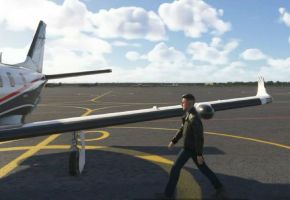
près de son avion
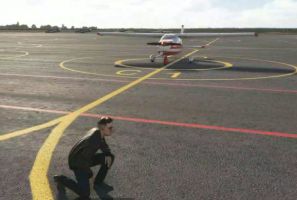
sur le tarmac
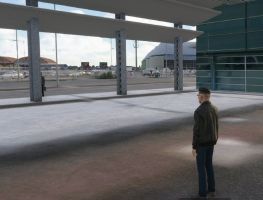
dans l'aérogare
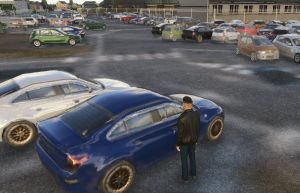
dans le parking


Enlever le copilote
implicitement, les avions de FS2024 ont un personnage en place copilote. On peut le modifier et on peut l'enlever.
D'abord, se mettre en mode d'affichage de la carte du monde et cliquer sur son pseudo en haut à droite :

Dans le menu de gauche de la page qui s'affiche, cliquez sur "Personnaliser votre identité" :

Vous avez accès à la sélection des personnages.
Cliquez sur le bouton "Copilote" pour afficher sa sélection et cliquez sur la zone sans persoonage puis sur le bouton "Sauvegarder et fermer" :

Vous volerez seul maintenant.

Utiliser les reverses des turboprops avec le TCA Airbus
Pour les Airbus (Fenix, FBW), pas de problème tout se paramètre dans l'avion (EFB ou MDCU).
Mais d'autres avions, en particulier les turbopropulseurs, ont également la possibilité de freiner en inversant le sens de calage des hélices.
En FS2024, il faut le gérer dans les commandes spécifiques de ce type d'avion et c'est la commande "CONFIGURER PUISSANCE MOTEUR DROIT et REGLER PUISSANCE MOTEUR GAUCHE" qui le permet en modifiant ses paramètres de sensibilité comme ci-dessous.


Mode carrière : vérifier l'état d'un avion
Comme l'a dit TJ sur le forum de Simvol : "Vous êtes l'heureux propriétaire d'une compagnie et vous vous chargez vous même de la maintenance. Toutes les 24 heures de vol de votre avion vous devez actualiser la vérification de votre appareil. Mais en personne avisée, vous souhaiteriez connaitre l'état de votre avion avant toutes ces heures de vol sans faire pour autant un check-up complet à environ 3.500 crédits par votre technicien préféré.
Généralement, après une visite complète de votre avion par le technicien, vous assurez la maintenance des pièces les plus usées. Mais certaines pièces auxquelles vous n'avez pas touchées présentent un degré d'usure à surveiller de près. Et dépenser 3.500 crédits pour ça est un peu cher.
Vous pouvez donc faire vérifier tous les composants de votre avion un par un.
Voici la méthode en images.
- cliquez sur l'image "compagnie pour accéder à la page "Mes compagnies".

- cliquez sur l'images "Toutes les compagnies" pour accéder à la page qui donne les résultats financiers de votre (ou vos) compagnie.

Sélectionnez celle qui contient l'avion que vous voulez vérifier et cliquez sur l'icône la représentant en haut à gauche du graphique.

Sélectionnez l'avion et cliquez sur les différentes images puis sur "Gérer l'appareil".


Sur la page de maintenance, cliquez sur l'élément que vous souhaitez vérifier et dans la liste qui s'affiche, sur la ligne "Détails".

La liste des sous-éléments composant cet élément s'affiche et vous pouvez vérifier leur état en cliquant sur l'un d'entre-eux et faire effectuer le contrôle (le prix est affiché).

Turbopropuluseurs : fonction REVERSE avec le TCA Airbus
Nous en avions déjà parlé en FS2020, pour les avions ayant la fonction "REVERSE" (en majorité les turboprops), il existe un paramétrage facile permettant d'utiliser les positions "reverse" des throttles du TCA Airbus.
Si vous avez un profil spécifique pour les turboprops (1 ou 2 moteurs) c'est ce profil qu'on va modifier pour y ajouter la fonction "REVERSE"
Outre l'affectation des axes pour les deux throttles :
- AXE MANETTE GAZ 1 (0 à 100%)
- AXE MANETTE GAZ 1 (0 à 100%)
dans ce profil il y a 3 lignes à ajouter :
- MAINTIEN POUSSE INVERSE MANETTE GAZ : affecter les boutons 12 et 16 du TCA qui sont les positions "iddle reverse" du throttle.
- REDUC MANETTE GAZ 1 : affecter l'axe "LAXIS X+"
- REDUC MANETTE GAZ 2 : affecter l'axe "LAXIS Y+"
La figure suivante montre le fonctionnement détaillé et la correspondance avec le TCA vu par Windows)
